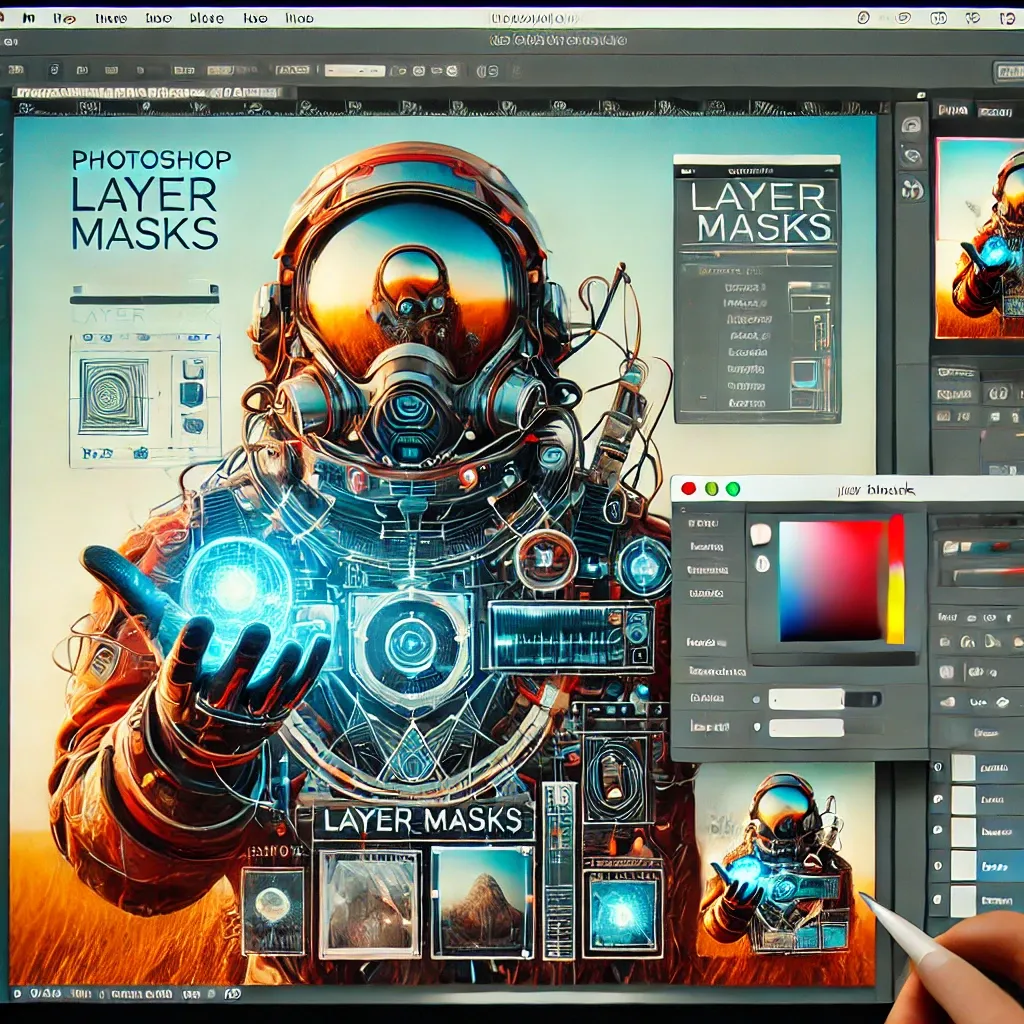
포토샵 레이어 마스크 사용법을 잘 알고 있나요? 이 글에서는 레이어 마스크의 기본 개념과 수정 방법, 그리고 여러 가지 기능을 자세히 설명합니다. 포토샵을 활용하는 데 중요한 팁을 놓치지 마세요!
포토샵 레이어 마스크 사용법
포토샵에서 레이어 마스크는 이미지를 편집할 때 아주 유용한 도구입니다. 이 마스크는 특정 부분을 숨기거나 노출시키는 방식으로, 사진을 수정할 때 비파괴적인 방법을 제공합니다. 즉, 마스크를 사용하면 언제든지 수정할 수 있어 원본 이미지를 손상시키지 않습니다.
레이어 마스크 기본 개념
-
레이어 마스크 생성: 레이어를 선택한 후, 레이어 패널 하단에 있는 마스크 아이콘을 클릭하면 새로운 마스크가 생성됩니다.
-
마스크와 브러시 사용: 마스크가 활성화되면 브러시 도구를 사용하여 이미지의 일부를 숨기거나 복구할 수 있습니다. 흰색은 노출된 부분을, 검은색은 숨겨진 부분을 나타냅니다.
-
비파괴적 수정: 레이어 마스크를 사용하면 수정한 부분을 복원하거나 변경할 수 있으므로, 이미지 편집 시 원본 이미지를 보존할 수 있습니다.
레이어 마스크를 활용하면 섬세한 부분 수정이 가능하고, 다양한 편집 작업을 더 정교하게 할 수 있습니다. 예를 들어, 배경을 지우고 인물만 남기는 작업을 할 때 유용합니다.
포토샵 레이어마스크 수정
레이어 마스크를 수정하는 방법은 다양합니다. 마스크의 미세한 수정이 필요할 때 유용한 팁을 살펴보겠습니다.
레이어 마스크 수정 방법
-
브러시 도구 활용: 브러시 도구를 사용하여 마스크의 노출 영역을 수정할 수 있습니다. 검정색 브러시로 숨기고, 흰색 브러시로 다시 복원할 수 있습니다.
-
그라디언트 툴 사용: 그라디언트를 활용하여 부드러운 전환 효과를 줄 수 있습니다. 이를 통해 이미지가 자연스럽게 숨겨지거나 드러나게 할 수 있습니다.
-
마스크 선택과 수정: 마스크가 활성화된 상태에서 선택 도구를 사용하면, 특정 부분을 선택하여 수정할 수 있습니다. 예를 들어, 특정 영역만 크기를 조정하거나 위치를 변경할 수 있습니다.
고급 수정 기술
포토샵에서는 레이어 마스크를 더욱 정교하게 수정할 수 있는 기능이 많습니다. 예를 들어, 레이어 마스크에 필터를 적용하거나, 마스크 자체를 블러 처리하여 더욱 부드러운 전환 효과를 줄 수 있습니다. 이러한 기능을 잘 활용하면 고급 수준의 이미지 편집이 가능합니다.
포토샵 레이어마스크 기능
포토샵의 레이어 마스크는 다양한 기능을 제공합니다. 이 기능들을 잘 활용하면 작업 속도와 효율성을 높일 수 있습니다.
레이어 마스크의 주요 기능
-
비파괴적 편집: 레이어 마스크는 원본 이미지를 손상시키지 않으므로, 언제든지 수정이 가능합니다.
-
부분적인 수정: 특정 부분만 수정하거나 숨길 수 있어 섬세한 작업이 가능합니다.
-
조정 레이어와 결합: 조정 레이어와 함께 사용하면 색상이나 밝기 등 다양한 변화를 효과적으로 적용할 수 있습니다.
-
레이어 마스크의 필터 적용: 마스크에 필터를 적용하여, 마스크 영역을 더욱 섬세하게 편집할 수 있습니다.
-
그룹 마스크: 여러 개의 레이어를 하나로 묶어 마스크를 적용하면, 그룹 내의 레이어 모두에 동일한 마스크를 적용할 수 있어 편리합니다.
마스크의 활용 예시
-
인물 사진 수정: 인물 사진에서 배경을 제거하고 싶을 때, 레이어 마스크를 활용해 배경을 쉽게 숨길 수 있습니다. 이렇게 하면 인물만 남긴 상태로 사진을 편집할 수 있습니다.
-
투명 배경 만들기: 이미지를 투명 배경으로 만들 때, 마스크를 이용해 불필요한 부분을 빠르게 제거할 수 있습니다.
결론적으로, 포토샵 레이어 마스크는 매우 강력한 도구로, 사진 편집 시 세밀한 조정을 가능하게 해줍니다. 마스크를 사용하여 이미지의 특정 부분만 수정하거나 숨길 수 있기 때문에 원본 이미지에 손상 없이 다양한 편집을 할 수 있습니다. 포토샵을 자주 사용하는 분이라면, 레이어 마스크의 다양한 기능을 익히고 잘 활용하는 것이 중요합니다.