설치부터 세팅까지, 포토샵 사용의 시작이 어렵게 느껴지시나요? 무설치로 사용할 수 있는 방법도 궁금하지 않으세요? 이 글에서는 포토샵 설치와 세팅, 그리고 무설치 옵션까지 실용적인 정보만을 담았습니다. 지금부터 하나씩 차근차근 알려드릴게요.
포토샵 설치
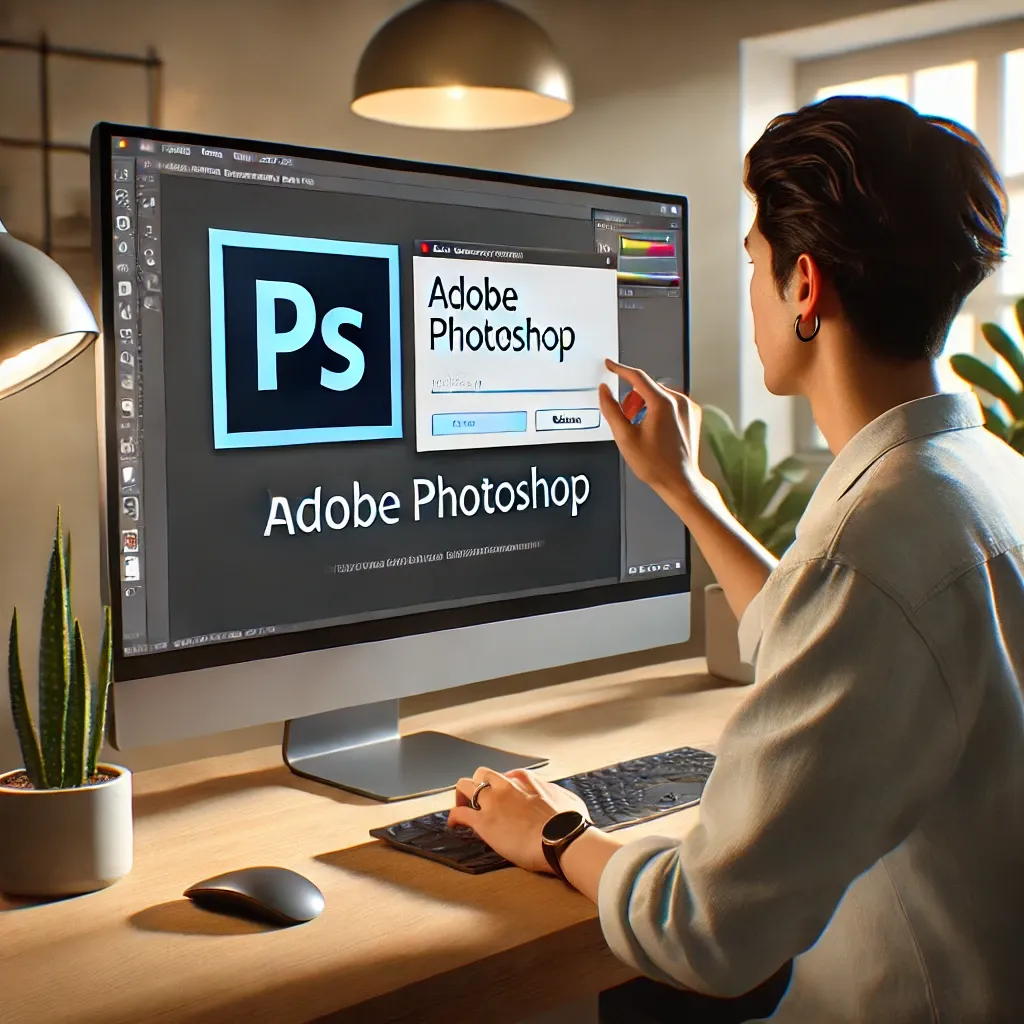
포토샵을 처음 설치하려는 분들에게 가장 중요한 것은 “정확한 경로로 안전하게 설치하는 것”입니다. 포토샵은 Adobe 공식 웹사이트를 통해서만 설치해야 하며, 비공식 경로는 보안 위협이 될 수 있어 절대 피해야 합니다.
포토샵 설치 순서
-
Adobe 공식 홈페이지 접속
-
Creative Cloud 계정 생성 또는 로그인
-
포토샵 무료 체험 또는 유료 플랜 선택
-
Creative Cloud 앱 설치
-
Creative Cloud 앱에서 포토샵 설치 클릭
-
설치 진행 상황 확인 및 완료
-
첫 실행 후 언어 및 기본 설정 조정
이 과정을 따르면, 시스템 오류나 보안 위협 없이 포토샵을 안전하게 사용할 수 있습니다. 특히 Creative Cloud 앱은 포토샵뿐만 아니라 Illustrator, Premiere Pro 등의 다른 Adobe 제품도 함께 관리할 수 있어 매우 유용합니다.
직접 해본 예시
제가 포토샵을 처음 설치했을 때는, 인터넷에 떠도는 다양한 설치 방법들 때문에 혼란스러웠습니다. 하지만 Adobe 공식 페이지에서 직접 설치를 진행하니 설치 속도도 빠르고, 무엇보다 안전했습니다. 시스템 언어가 자동으로 한국어로 설정되어 있어 사용 시작도 쉬웠죠.
자주 묻는 질문
-
무료로 설치할 수 있나요?
네, Adobe는 7일간의 무료 체험을 제공합니다. 단, 이후에는 구독이 필요합니다. -
설치 파일 용량은 얼마나 되나요?
약 2~3GB 정도이며, 설치 시에는 여유 공간이 최소 5GB 이상 필요합니다.
더 자세한 설치 방법이 궁금하신가요?
포토샵
포토샵은 단순한 이미지 편집기를 넘어, 디자인·사진 보정·웹콘텐츠 제작까지 가능한 강력한 도구입니다. 처음 접하는 분들은 기능이 많아 복잡해 보일 수 있지만, 기본 기능만 익혀도 원하는 이미지를 손쉽게 편집할 수 있습니다.
필수로 알아야 할 포토샵 기능 8가지
-
레이어 시스템
-
선택 도구 (Marquee, Lasso 등)
-
브러시 및 지우개 도구
-
조정 레이어 (색상/명도 조정)
-
텍스트 추가 및 편집
-
필터 효과 적용
-
마스크 활용
-
내보내기 (PNG, JPG 저장 등)
포토샵의 핵심은 ‘비파괴 편집’입니다. 즉, 원본 이미지를 그대로 보존하면서 수정 작업을 진행할 수 있죠. 특히 레이어와 마스크를 활용한 작업 방식은 그래픽 디자이너나 마케터들에게 필수적인 기술입니다.
경험에서 나눈 팁
저는 웹 배너 디자인을 제작할 때 포토샵을 주로 사용합니다. 레이어를 폴더로 정리하면 작업 속도와 관리가 훨씬 수월해지며, 텍스트를 스마트 오브젝트로 변환해 두면 언제든지 폰트나 크기를 손쉽게 바꿀 수 있어 정말 편리하더라고요.
추천 기능
-
Ctrl + Z 작업 취소
-
Ctrl + Alt + Z 여러 단계 되돌리기
-
Ctrl + Shift + S 다른 이름으로 저장
-
Ctrl + T 자유 변형
기능에 대해 더 알고 싶다면, 아래 가이드를 참고하세요.
포토샵 무설치
요즘은 설치 없이도 포토샵을 사용할 수 있는 옵션이 다양해지고 있습니다. 특히 클라우드 기반의 ‘포토샵 웹’ 또는 대체 이미지 편집 툴이 많이 등장하면서, 가볍고 빠른 작업을 원하는 사용자들에게 큰 인기를 끌고 있죠.
무설치 포토샵 대안 리스트
-
Adobe Photoshop Web (정식 출시)
-
Photopea (브라우저 기반 무료 에디터)
-
Canva Pro 이미지 편집
-
Pixlr X / Pixlr E
-
Fotor
-
Krita (설치형, 오픈소스지만 가벼움)
추천하는 상황
-
회사 PC에 프로그램 설치 권한이 없을 때
-
급하게 이미지 수정이 필요할 때
-
용량이 부족한 구형 노트북을 사용할 때
실전 활용 예시
저는 출장 중에 급하게 클라이언트에게 보낼 썸네일 이미지를 수정해야 했는데, 노트북에는 포토샵이 설치되어 있지 않았어요. 그때 Photopea를 열어 PSD 파일을 그대로 편집할 수 있었고, 클라우드에서 바로 저장까지 가능해 정말 유용했습니다.
장단점 비교
| 플랫폼 | 장점 | 단점 |
|---|---|---|
| Photopea | 무료, PSD 호환 | 광고 있음, 약간 느릴 수 있음 |
| Photoshop Web | 공식 서비스, 안전함 | 일부 기능 제한 |
| Pixlr | 빠름, 직관적 UI | 복잡한 작업엔 불리함 |
더 많은 무설치 포토샵 정보가 필요하다면 아래 링크에서 확인해보세요.
결론
포토샵 설치는 이제 어렵지 않습니다. 정식 절차를 따르면 안정적으로 프로그램을 사용할 수 있고, 기본 기능만 잘 익혀도 사진 보정이나 디자인 작업에 큰 도움이 됩니다. 그리고 무설치 옵션까지 활용하면 장소나 기기 제한 없이 작업이 가능하죠.
마지막으로, 아인슈타인의 말처럼 “모든 것은 가능한 한 단순하게 만들어야 한다. 그러나 더 단순해서는 안 된다.” 포토샵도 마찬가지입니다. 단순한 도구 같지만, 제대로 익히면 창조의 무한한 가능성을 여는 열쇠가 될 수 있습니다.