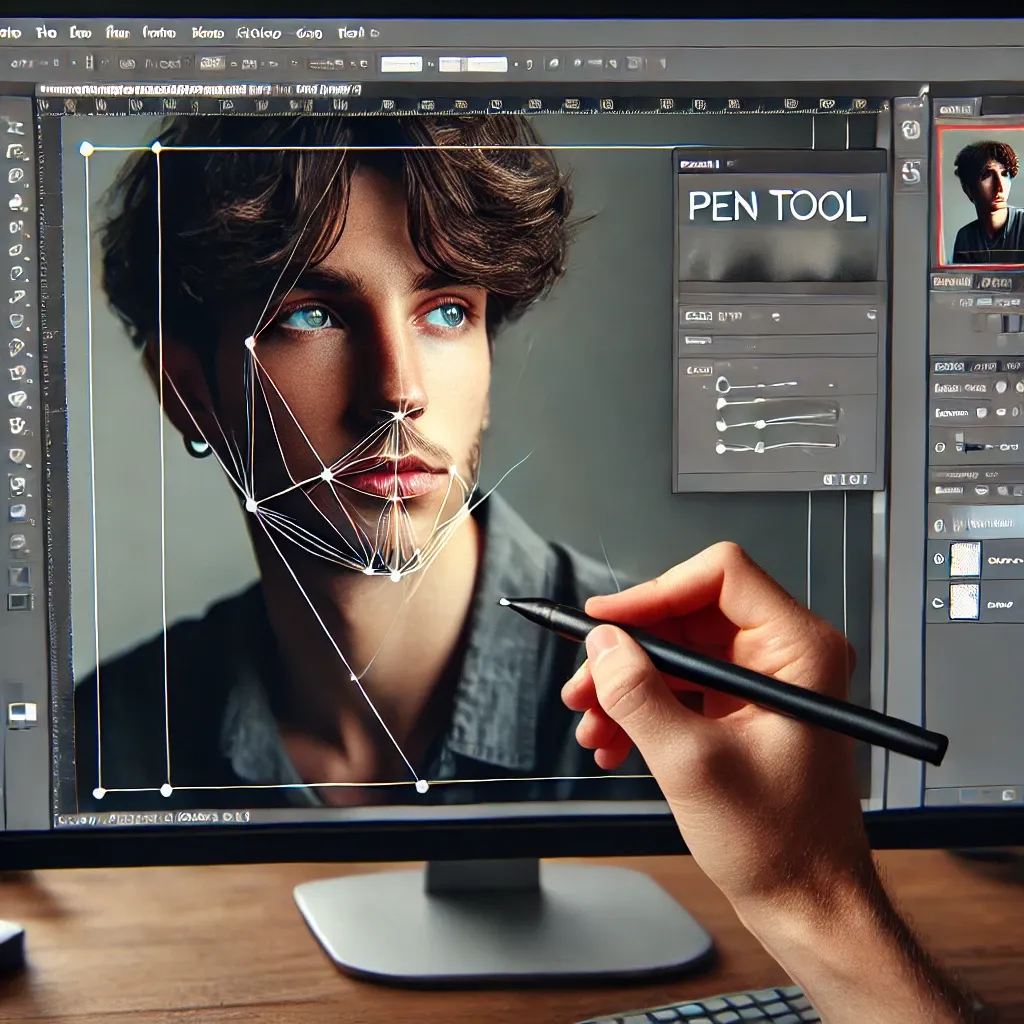
포토샵에서 펜툴은 그래픽 디자인, 사진 편집, 로고 디자인 등 다양한 분야에서 필수적으로 사용되는 도구입니다. 특히 누끼 따기(배경 제거)와 같은 작업에서 매우 유용합니다. 이 글에서는 포토샵 펜툴을 효과적으로 사용하는 방법과 설정, 단축키 등을 다루겠습니다.
1. 포토샵 펜툴 누끼 따는 법
누끼 따기는 사진에서 배경을 제거하고, 주제만 남겨서 투명한 배경으로 만드는 작업을 의미합니다. 펜툴을 사용하면 세밀하게 윤곽선을 따면서 정확하게 배경을 제거할 수 있습니다.
누끼 따는 기본 단계:
-
펜툴 선택 먼저, 포토샵에서 펜툴을 선택합니다. 툴바에서 펜툴 아이콘을 클릭하거나
P키를 눌러 선택할 수 있습니다. -
앵커 포인트 추가 이미지의 윤곽을 따라 클릭하여 앵커 포인트를 만듭니다. 직선일 경우 클릭한 곳에 포인트가 생성되고, 곡선은 드래그하여 곡선 경로를 설정합니다.
-
클로즈 패스 대상의 경로를 따라 점을 추가한 후, 처음 시작한 지점으로 돌아가면 경로가 닫히게 됩니다.
-
패스 선택 경로가 완성되면, 경로를 선택하여 선택 영역을 만들 수 있습니다.
-
배경 삭제 선택 영역을 사용해 배경을 삭제하거나 레이어를 마스크하여 배경을 제거합니다.
팁:
-
정확한 경로 설정 펜툴로 윤곽을 따는 것이 처음에는 어렵지만, 앵커 포인트를 신중하게 설정하는 것이 중요합니다. 복잡한 곡선 부분에서는 드래그하여 곡선을 만들고, 직선 구간에서는 클릭으로 경로를 만듭니다.
-
수정 방법 경로를 수정할 때는 선택 도구로 선택 후, 앵커 포인트를 이동하거나 삭제할 수 있습니다.
2. 포토샵 펜툴 선택영역 단축키
포토샵에서 펜툴을 사용할 때, 선택영역을 빠르게 만들기 위해 단축키를 익히는 것이 효율적입니다. 몇 가지 유용한 단축키를 소개하겠습니다.
주요 단축키:
-
펜툴 선택
P키를 눌러 펜툴을 선택합니다. -
패스 변환
Ctrl + Enter(Windows) 또는Command + Enter(Mac)을 눌러 경로를 선택 영역으로 변환합니다. -
직선 추가
Shift키를 누른 채로 클릭하면, 직선 경로가 추가됩니다. -
앵커 포인트 추가/삭제
Alt(Windows) 또는Option(Mac) 키를 누른 채로 클릭하면, 앵커 포인트를 추가하거나 삭제할 수 있습니다.
단축키 사용 팁:
-
빠른 경로 수정
Ctrl + T(Windows) 또는Command + T(Mac) 키를 사용하면 선택한 경로를 자유롭게 이동할 수 있습니다. -
경로 일시 정지 경로를 잠시 멈추고 싶을 때는
Ctrl + Z(Windows) 또는Command + Z(Mac) 키로 이전 상태로 되돌릴 수 있습니다.
3. 포토샵 펜툴 설정
펜툴의 성능을 최대로 활용하려면 설정을 조정하는 것이 중요합니다. 펜툴의 설정을 통해 작업의 효율성을 높일 수 있습니다.
펜툴 기본 설정:
-
패스 옵션 설정 툴 옵션 바에서 패스 모드(선택/경로)를 설정할 수 있습니다. 경로 모드로 설정하면 선택 영역을 만들 수 있습니다.
-
스트로크 설정 펜툴로 그린 경로에 선을 추가할 때 스트로크 두께와 색상을 설정할 수 있습니다.
-
속성 패널 활용 속성 패널에서 펜툴의 세부적인 속성(색상, 투명도 등)을 설정하여 더 정밀한 작업이 가능합니다.
-
툴 옵션 저장 자주 사용하는 펜툴 설정을 저장하여, 작업 효율을 높일 수 있습니다.
펜툴 설정 팁:
-
정밀한 설정 펜툴의 세부 설정을 통해 정밀한 작업이 가능해지므로, 작업 전 옵션을 정확하게 설정하는 것이 중요합니다.
-
단축키 활용 빠르게 작업할 수 있도록 단축키를 설정하여 작업 속도를 높일 수 있습니다.
결론
포토샵의 펜툴은 매우 강력한 도구로, 다양한 디자인 작업에 활용할 수 있습니다. 누끼 따기, 경로 만들기, 선택 영역 단축키, 세부 설정까지, 각 작업에 맞는 적절한 사용법을 익힌다면 더욱 효율적이고 정교한 작업이 가능해집니다. 펜툴의 기본 사용법을 숙지하고, 단축키와 설정을 활용해 보세요. 더 나아가, 다양한 경로 작업과 실습을 통해 전문가 수준의 작업을 할 수 있습니다.